[MD]
SYMBIOTE.MODEL
VNA INSTRUMENT — Analyseur de réseaux neuronaux par paramètres S
1
2
3
4
5
6
7
1
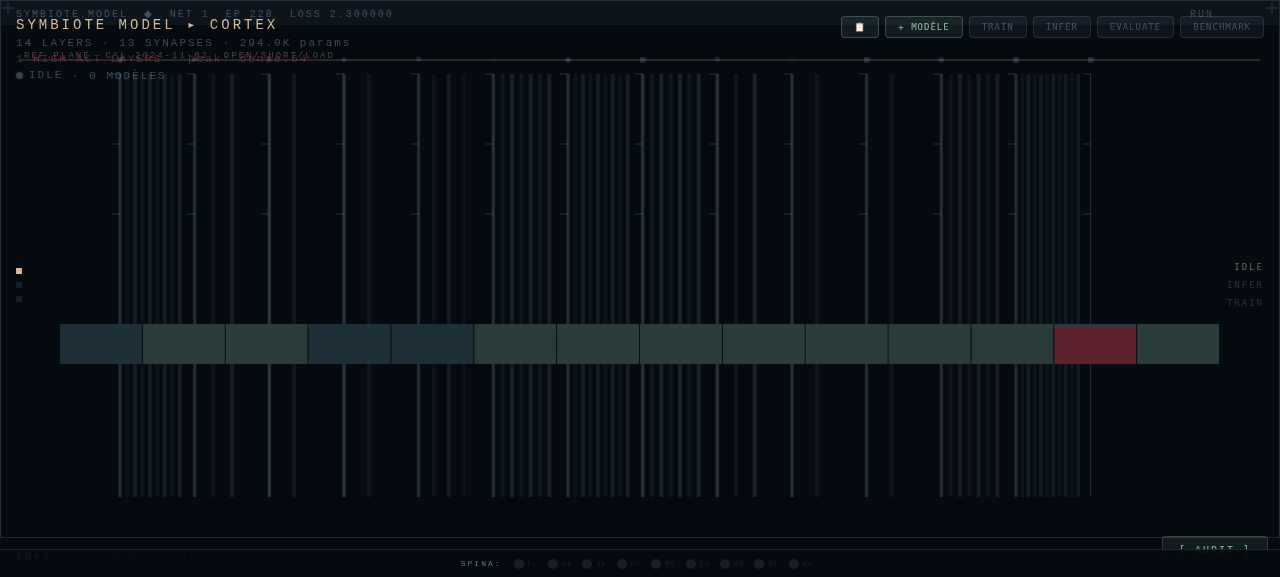
HUD — Affichage tête-haute : nom organe, stats (couches, params), alertes, mode
2
Actions Bar — Boutons : model sidebar, + MODÈLE, TRAIN, INFER, EVALUATE, BENCHMARK
3
Stage (Canvas) — Visualisation principale : TOPO (câblage), S-PARAM (spectral), WFALL (historique)
4
Level Indicator — Indicateur de zoom : MACRO (0), MESO (1), MICRO (2)
5
Mode Indicator — État opératoire : IDLE, INFER, TRAIN
6
Bottom Bar — Commutation de vue : TOPO, S-PARAM, WFALL
7
Inspector Panel — Métriques de couche (params, FLOPS, mémoire, gradient, attention map)
◈VUE D'ENSEMBLE
SYMBIOTE.MODEL est l'organe de supervision des modèles de machine learning du cockpit 0DATA.
Il fonctionne comme un Analyseur de Réseaux Vectoriel (VNA) — un instrument de laboratoire
qui caractérise les dispositifs RF en mesurant leurs paramètres S (Scattering).
Ici, le « dispositif sous test » (DUT) est votre réseau de neurones : chaque couche est un « port » du réseau, les poids synaptiques sont les « chemins de transmission », et les paramètres S (S11, S21) mesurent la réflexion (instabilité) et la transmission (flux d'information). Les anomalies apparaissent comme des pertes de retour anormales ou des désadaptations d'impédance.
Ici, le « dispositif sous test » (DUT) est votre réseau de neurones : chaque couche est un « port » du réseau, les poids synaptiques sont les « chemins de transmission », et les paramètres S (S11, S21) mesurent la réflexion (instabilité) et la transmission (flux d'information). Les anomalies apparaissent comme des pertes de retour anormales ou des désadaptations d'impédance.
◫ZONES DE L'INTERFACE
① HUD — Affichage tête-haute
Tableau de bord temps réel
Bandeau supérieur gauche affichant l'état du modèle en temps réel :
Ligne principale — Nom de l'organe : « SYMBIOTE MODEL ▸ CORTEX »
Stats — Nombre de couches, synapses et paramètres totaux (ex: 14 LAYERS · 13 SYNAPSES · 2.4M params)
Alerte — État des activations de couches : « ALL LAYER ACTIVATIONS NOMINAL » ou alertes gradient spikes
Status — État global avec voyant (idle / training / deployed) + compteur de modèles chargés
Ligne principale — Nom de l'organe : « SYMBIOTE MODEL ▸ CORTEX »
Stats — Nombre de couches, synapses et paramètres totaux (ex: 14 LAYERS · 13 SYNAPSES · 2.4M params)
Alerte — État des activations de couches : « ALL LAYER ACTIVATIONS NOMINAL » ou alertes gradient spikes
Status — État global avec voyant (idle / training / deployed) + compteur de modèles chargés
→ IT : Équivalent du tableau de bord d'un orchestrateur de modèles (MLflow / TensorBoard). Vue synthétique de l'état des runs et des déploiements.
② ACTIONS BAR — Commandes principales
Barre d'actions opérationnelles
Boutons en haut à droite pour les opérations essentielles :
◫ — Ouvrir la sidebar des modèles chargés (liste + gestion)
+ MODÈLE — Importer un nouveau modèle (PyTorch, ONNX, TFLite, scikit-learn)
TRAIN — Lancer une passe d'entraînement (backpropagation simulée)
INFER — Exécuter une inférence sur la couche sélectionnée
EVALUATE — Évaluer les performances (AUC, F1, latence)
BENCHMARK — Benchmark complet du modèle (throughput, p50/p95/p99)
◫ — Ouvrir la sidebar des modèles chargés (liste + gestion)
+ MODÈLE — Importer un nouveau modèle (PyTorch, ONNX, TFLite, scikit-learn)
TRAIN — Lancer une passe d'entraînement (backpropagation simulée)
INFER — Exécuter une inférence sur la couche sélectionnée
EVALUATE — Évaluer les performances (AUC, F1, latence)
BENCHMARK — Benchmark complet du modèle (throughput, p50/p95/p99)
→ IT : Pipeline MLOps standard. TRAIN = lancement d'un job d'entraînement, INFER = appel à un endpoint de prédiction, EVALUATE = rapport de métriques, BENCHMARK = test de charge.
③ STAGE (CANVAS) — Visualisation principale
Espace central : trois vues commutables
L'espace central offre trois vues commutables via la barre inférieure :
TOPO (Topologie) — Plan de câblage du réseau neuronal
— 14 rails verticaux représentant chaque couche
— Pastilles d'activation (cyan = normal, rouge = saturation, or = gradient spike)
— Routes synaptiques avec largeur proportionnelle au poids
— Particules animées pour le flux d'inférence (vert) et d'entraînement (or)
— Mini-cartes d'attention pour les couches multi-têtes
S-PARAM (Paramètres S) — Analyse fréquentielle du modèle
— S21 (mint) = transmission à travers le réseau
— S11 (cyan) = réflexion / instabilité
— Référence calibration (or, pointillés)
— Courbe de perte superposée (zoom niveau 2)
— Détection automatique de pics
WFALL (Waterfall) — Historique vivant des activations
— Raster temps × couche avec code couleur thermique
— Froid (cyan) → tiède (mint) → chaud (rouge) selon l'intensité d'activation
— Indicateur de perte et taux d'apprentissage (LR)
— Lignes de checkpoint
Navigation : molette = zoom (3 niveaux) · clic sur pastille = inspecteur
TOPO (Topologie) — Plan de câblage du réseau neuronal
— 14 rails verticaux représentant chaque couche
— Pastilles d'activation (cyan = normal, rouge = saturation, or = gradient spike)
— Routes synaptiques avec largeur proportionnelle au poids
— Particules animées pour le flux d'inférence (vert) et d'entraînement (or)
— Mini-cartes d'attention pour les couches multi-têtes
S-PARAM (Paramètres S) — Analyse fréquentielle du modèle
— S21 (mint) = transmission à travers le réseau
— S11 (cyan) = réflexion / instabilité
— Référence calibration (or, pointillés)
— Courbe de perte superposée (zoom niveau 2)
— Détection automatique de pics
WFALL (Waterfall) — Historique vivant des activations
— Raster temps × couche avec code couleur thermique
— Froid (cyan) → tiède (mint) → chaud (rouge) selon l'intensité d'activation
— Indicateur de perte et taux d'apprentissage (LR)
— Lignes de checkpoint
Navigation : molette = zoom (3 niveaux) · clic sur pastille = inspecteur
→ IT : TOPO = graphe de calcul TensorFlow/PyTorch. S-PARAM = monitoring de drift (PSI, data drift). WFALL = TensorBoard scalars/histograms en temps réel.
④ LEVEL INDICATOR — Niveau de zoom
Indicateur latéral gauche
Trois points verticaux à gauche de l'écran indiquant le niveau de zoom actuel :
Niveau 0 (MACRO) — Vue d'ensemble : rails et icônes de couches uniquement
Niveau 1 (MESO) — Détail : routes synaptiques, pastilles d'activation, marqueurs S-Param
Niveau 2 (MICRO) — Inspection : courbe de perte, gradient flow, softkeys annotées, métriques étendues
Niveau 0 (MACRO) — Vue d'ensemble : rails et icônes de couches uniquement
Niveau 1 (MESO) — Détail : routes synaptiques, pastilles d'activation, marqueurs S-Param
Niveau 2 (MICRO) — Inspection : courbe de perte, gradient flow, softkeys annotées, métriques étendues
→ IT : Drill-down de monitoring. MACRO = dashboard agrégé, MESO = par couche, MICRO = par neurone/paramètre.
⑤ MODE INDICATOR — État opératoire
Indicateur latéral droit
Trois labels verticaux à droite de l'écran :
IDLE — Mode repos, visualisation passive
INFER — Inférence en cours (vague verte parcourt le réseau de gauche à droite)
TRAIN — Entraînement en cours (vague dorée parcourt le réseau de droite à gauche)
IDLE — Mode repos, visualisation passive
INFER — Inférence en cours (vague verte parcourt le réseau de gauche à droite)
TRAIN — Entraînement en cours (vague dorée parcourt le réseau de droite à gauche)
→ IT : État du pipeline MLOps. IDLE = pas d'opération, INFER = prédiction en ligne, TRAIN = job d'entraînement actif.
⑥ BOTTOM BAR — Commutation de vue
Barre de navigation inférieure
Barre fixe en bas de l'écran avec trois onglets :
TOPO — Vue topologie (plan de câblage du réseau)
S-PARAM — Vue paramètres S (analyse spectrale)
WFALL — Vue waterfall (historique temps réel)
La vue active est surlignée en or.
TOPO — Vue topologie (plan de câblage du réseau)
S-PARAM — Vue paramètres S (analyse spectrale)
WFALL — Vue waterfall (historique temps réel)
La vue active est surlignée en or.
→ IT : Sélecteur de dashboard. TOPO = architecture review, S-PARAM = monitoring de performance, WFALL = debugging temporel.
⑦ INSPECTOR PANEL — Inspection de couche
Panneau latéral droit d'analyse
Panneau latéral droit (340px) qui s'ouvre au clic sur une pastille de couche :
Titre — Nom de la couche (ex: « multi_head_attn »)
Sous-titre — Type, activation, têtes d'attention
Métriques — PARAMS, FLOPS, MEMORY, ACTIVATION, GRADIENT
Distribution — Sparkline de la distribution des poids
Activation 7 jours — Sparkline de l'historique d'activation
Attention Map — Matrice de heatmap pour les couches d'attention
Actions — INFER, TRAIN, EXPLAIN sur la couche sélectionnée
Titre — Nom de la couche (ex: « multi_head_attn »)
Sous-titre — Type, activation, têtes d'attention
Métriques — PARAMS, FLOPS, MEMORY, ACTIVATION, GRADIENT
Distribution — Sparkline de la distribution des poids
Activation 7 jours — Sparkline de l'historique d'activation
Attention Map — Matrice de heatmap pour les couches d'attention
Actions — INFER, TRAIN, EXPLAIN sur la couche sélectionnée
→ IT : Fiche détaillée d'une opération du graphe de calcul. Équivalent de torchsummary + tensorboard histogram + attention visualization.
MODEL SIDEBAR — Registre de modèles
Panneau latéral gauche (260px)
Panneau latéral gauche listant tous les modèles importés :
— Nom du modèle et type (PyTorch, ONNX, etc.)
— Nombre de paramètres
— Boutons : TRAIN, DÉPLOYER (ou DÉPLOYÉ), ✕ (supprimer)
— État de déploiement : badge vert si déployé
Ouvert via le bouton ◫ dans la barre d'actions.
— Nom du modèle et type (PyTorch, ONNX, etc.)
— Nombre de paramètres
— Boutons : TRAIN, DÉPLOYER (ou DÉPLOYÉ), ✕ (supprimer)
— État de déploiement : badge vert si déployé
Ouvert via le bouton ◫ dans la barre d'actions.
→ IT : Registre de modèles (MLflow Model Registry). Chaque entrée est un modèle versionné avec son état de déploiement (staging/production).
IMPORT DIALOG — Importation de modèle
Fenêtre modale d'import
Fenêtre modale pour importer un nouveau modèle :
— Nom du modèle (ex: « resnet50_classifier »)
— Type : PyTorch (.pt/.pth), ONNX (.onnx), TensorFlow Lite (.tflite), scikit-learn (.pkl)
— URL du fichier : chemin local ou URL distante
— Statut d'importation (succès / erreur / mock offline)
— Boutons ANNULER / IMPORTER
Fonctionne en mode déconnecté (fallback mock).
— Nom du modèle (ex: « resnet50_classifier »)
— Type : PyTorch (.pt/.pth), ONNX (.onnx), TensorFlow Lite (.tflite), scikit-learn (.pkl)
— URL du fichier : chemin local ou URL distante
— Statut d'importation (succès / erreur / mock offline)
— Boutons ANNULER / IMPORTER
Fonctionne en mode déconnecté (fallback mock).
→ IT : Interface d'import de modèles dans un Model Registry. Supporte les formats standards de l'industrie. Fallback mock pour démonstration hors-ligne.
CONSOLE OVERLAY — Sortie textuelle
Overlay plein écran
Overlay plein écran affichant les résultats textuels :
— Sortie d'inférence (prédiction, confidence, latence)
— Résultats de benchmark (throughput, percentiles)
— Logs d'entraînement (loss, epochs, learning rate)
— Messages formatés avec code couleur (mint = succès, or = progression, cyan = info)
— Sortie d'inférence (prédiction, confidence, latence)
— Résultats de benchmark (throughput, percentiles)
— Logs d'entraînement (loss, epochs, learning rate)
— Messages formatés avec code couleur (mint = succès, or = progression, cyan = info)
→ IT : Logs de job ML. Équivalent de la sortie stdout d'un runner d'entraînement ou de l'output d'un endpoint de prédiction.
TOAST — Notifications éphémères
Bandeau temporaire
Bandeau temporaire en bas de l'écran affichant les résultats d'actions :
— Confirmation d'évaluation (AUC, F1)
— Explication de couche (type, activation, gradient)
— Statut de déploiement
— Suppression de modèle
— Confirmation d'évaluation (AUC, F1)
— Explication de couche (type, activation, gradient)
— Statut de déploiement
— Suppression de modèle
→ IT : Notifications système. Équivalent des toasts d'une interface MLOps (Kubeflow / MLflow UI).
CHÂSSIS & CARTOUCHE — Cadre instrumental
Structure permanente de l'interface
Éléments graphiques permanents structurant l'interface :
— Cadre périphérique avec coins de registration (couleur selon mode : idle=cyan, infer=mint, train=gold)
— Bandeau d'état en haut : SYMBIOTE.MODEL, mode (◆/▶ INF/◀ TRN), epoch, loss, LR, gradient (dB), mémoire, CRC
— Plan de référence de calibration : ligne dorée avec label OPEN/SHORT/LOAD
— Softkeys en bas (zoom ≥ 1) : TOPO, S-PARAM, WFALL, MARKER, CAL
— Barre de progression en mode INFER
— Cadre périphérique avec coins de registration (couleur selon mode : idle=cyan, infer=mint, train=gold)
— Bandeau d'état en haut : SYMBIOTE.MODEL, mode (◆/▶ INF/◀ TRN), epoch, loss, LR, gradient (dB), mémoire, CRC
— Plan de référence de calibration : ligne dorée avec label OPEN/SHORT/LOAD
— Softkeys en bas (zoom ≥ 1) : TOPO, S-PARAM, WFALL, MARKER, CAL
— Barre de progression en mode INFER
→ IT : Métadonnées et contrôles du run ML. Bandeau = run ID + hyperparamètres. Plan de calibration = baseline de référence. Softkeys = navigation dans les vues de monitoring.
◉CORRESPONDANCE IT
| MÉTAPHORE VNA / RF | RÉALITÉ IT |
|---|---|
| Analyseur de Réseaux Vectoriel (VNA) | Plateforme de monitoring et gestion de modèles ML |
| Dispositif Sous Test (DUT) | Réseau de neurones (modèle ML chargé) |
| Port (connecteur RF) | Couche du réseau neuronal (dense, conv, attention, norm, dropout) |
| Paramètre S11 (réflexion) | Instabilité de la couche — activations aberrantes, exploding gradients |
| Paramètre S21 (transmission) | Flux d'information à travers la couche — forward pass |
| Plan de calibration (OPEN/SHORT/LOAD) | Baseline de référence du modèle (poids initiaux, métriques de base) |
| Graticule (grille dB) | Échelle logarithmique des métriques d'activation (dB = log scale) |
| Pic de résonance (marqueur PK) | Couche à forte activation — candidat à l'optimisation ou point d'attention |
| Bruit de fond | Activité normale des couches — valeurs d'activation nominales |
| Waterfall (spectrogramme) | Historique temporel des activations — équivalent TensorBoard scalars |
| Température (froid → chaud) | Intensité d'activation : froide (faible) → tiède (normale) → chaude (élevée/saturation) |
| Désadaptation d'impédance | Gradient anormal (exploding/vanishing gradient) |
| Atténuation (insertion loss) | Dropout — réduction délibérée du signal pour la régularisation |
| Softkeys (touches programmables) | Navigation contextuelle entre les vues de monitoring |
| Matrice d'attention (heatmap) | Poids d'attention multi-têtes — visualisation des dépendances token à token |
◆CAS D'USAGE
1. INSPECTION DE TOPOLOGIE — « Comprendre l'architecture »
Un ML engineer reprend un modèle existant sans documentation. Il ouvre SYMBIOTE.MODEL et voit
immédiatement la topologie complète : 14 couches (dense, conv, attention, norm, dropout),
13 connexions synaptiques, ~2.4M paramètres. En cliquant sur « multi_head_attn », l'inspecteur
révèle 8 têtes d'attention, la matrice de poids, et les métriques FLOPs/mémoire.
Le mode INFER lance une prédiction et visualise le flux de données à travers le réseau.
Action : [TOPO] → cliquer sur une pastille → inspecteur → [INFER]
2. DÉTECTION DE DÉRIVE — « Le modèle dégrade-t-il ? »
Après 3 semaines en production, les métriques de prédiction chutent. Sur la vue S-PARAM,
le paramètre S11 (réflexion) montre un pic anormal à −2.4 dB sur la couche dense_256
— signe d'instabilité. Le waterfall révèle une dérive progressive des activations (du cyan
au rouge) sur les 50 derniers epochs. Le benchmark confirme : latence p99 passée de 8ms à 22ms.
Le mode TRAIN est lancé pour recalibrer avec les nouvelles données.
Action : [S-PARAM] → repérer le pic S11 → [WFALL] → confirmer la dérive → [TRAIN]
3. GESTION DE FLOTTE DE MODÈLES — « Quel modèle en production ? »
Une équipe gère 5 modèles (classification, NLP, recommandation). Le Model Sidebar (◫) liste
tous les modèles importés avec leur état. « bert_finetuned » est marqué DÉPLOYÉ (badge vert),
« resnet50_v2 » est en cours d'évaluation. L'import dialog permet d'ajouter un nouveau modèle
ONNX exporté depuis un notebook. Le benchmark comparatif aide à choisir le meilleur candidat
pour le déploiement : throughput 1204 pred/s, p95 à 8.7ms.
Action : [◫] → Model Sidebar → [DÉPLOYER] sur le modèle choisi → [BENCHMARK] pour valider
⚙RACCOURCIS CLAVIER
| TOUCHE | ACTION |
|---|---|
| Esc | Fermer l'inspecteur / Revenir au zoom 0 / Fermer la console / Annuler le mode actif |
| Molette haut | Zoomer (0 → 1 → 2) : plus de détails sur la topologie et les métriques |
| Molette bas | Dézoomer (2 → 1 → 0) : retour à la vue macro |
| Clic sur pastille | Ouvrir l'inspecteur de couche (métriques, distribution, attention map) |
| Clic sur softkey | Changer de vue : TOPO / S-PARAM / WFALL (zoom ≥ 1) |
| Clic barre inférieure | Commutation TOPO / S-PARAM / WFALL |
| Survol pastille | Curseur pointer — indique qu'un clic ouvrira l'inspecteur |
| Échap (dialog) | Fermer la boîte de dialogue d'importation |
Documentation SYMBIOTE.MODEL · 0DATA Biotech Infrastructure · Mise à jour Août 2026
Organe : VNA Instrument · Code : [MD] · Cockpit : ORG → SYMBIOTE.MODEL
Organe : VNA Instrument · Code : [MD] · Cockpit : ORG → SYMBIOTE.MODEL